

Полный гид по CapCut для Mac (macOS)
Крупная, практичная и актуальная инструкция по монтажу в CapCut на Mac. Этот capcut macOS гайд поможет новичкам и практикам быстро настроить рабочее место, освоить монтаж, эффекты и экспорт. Ниже вы найдёте руководство CapCut Mac по установке, интерфейсу, шрифтам, горячим клавишам и устранению ошибок — то есть полную «капкут на макбук» инструкцию.
Что такое CapCut на Mac и кому он подойдёт
CapCut для macOS — это бесплатный видеоредактор с мощным набором инструментов: многослойный таймлайн, шаблоны, эффекты, кейфреймы, цветокоррекция, автоматические субтитры и ИИ-инструменты. Приложение отлично подходит для коротких вертикальных видео, влогов, рекламных роликов и образовательного контента. Если вы пришли за «короткой дорожной картой», это руководство CapCut Mac закрывает все базовые и продвинутые вопросы.
- Съёмка на iPhone — монтаж на Mac? Легко: CapCut «понимает» HEVC/H.265 и ProRes, что ускоряет сборку ролика.
- Нужны быстрые ролики для TikTok, Shorts, Reels? Есть готовые пресеты и шаблоны.
Установка и обновление CapCut на macOS
- Скачайте дистрибутив: безопасная ссылка — страница официальной загрузки или прямая загрузка для macOS на странице скачать CapCut для Mac. Если загрузка в регионе ограничена — смотрите раздел скачать без VPN в России и рекомендации по VPN для CapCut.
- Откройте .dmg и перетащите CapCut в Папку «Приложения».
- При первом запуске macOS может показать предупреждение безопасности. Откройте Системные настройки → Конфиденциальность и безопасность → «Разрешить всё равно». При необходимости дайте доступ к «Микрофону», «Камере», «Диску».
- Обновления: в меню CapCut используйте пункт проверки обновлений или раздел обновление CapCut. Если антивирус блокирует установку — советы в разделе безопасность и антивирус.
Первый запуск и интерфейс: что где находится
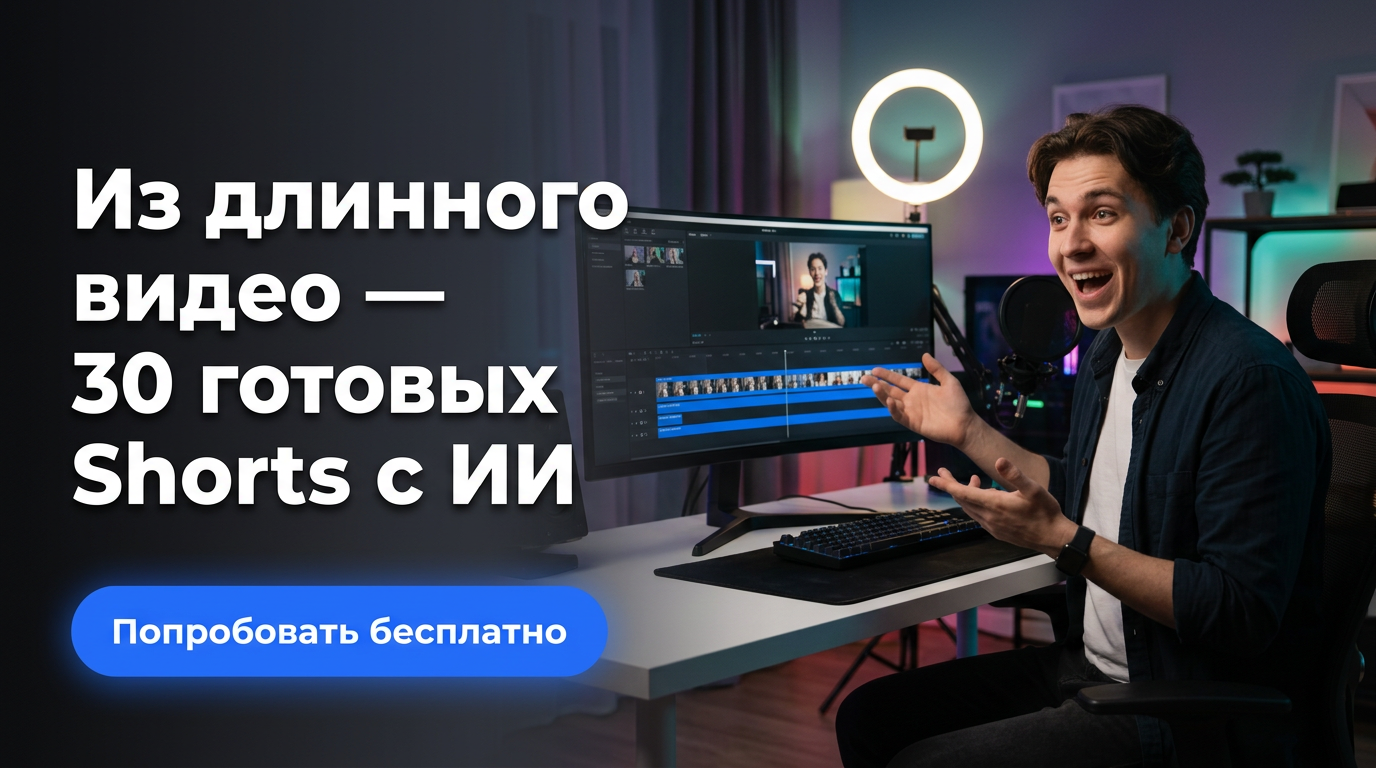
- Медиа-панель: импорт файлов, доступ к стокам, эффектам, тексту и стикерам.
- Просмотр: окно предпросмотра с транспортом (Play/Stop, шаг по кадрам).
- Таймлайн: многодорожечный монтаж видео/аудио с регулировкой высоты треков и зума.
- Панель свойств: параметры выделенного клипа — позиция, масштаб, непрозрачность, скоростные кривые и др.
Советы старта: